


Los 9 mejores convertidores de MP3 para Windows, Mac y online en 2026
Si tienes un vídeo musical de YouTube, una grabación de un concierto, un videotutorial u otro vídeo en línea en formatos como MP4, WEBM, o AVI, no te pierdas los 9 mejores convertidores de MP3 de 2026 que presentamos en este artículo. Estas herramientas te permiten extraer el audio para escucharlo, editarlo, crear tonos de llamada, producir pódcasts y utilizarlo para muchos otros fines.
Parte 1: Los 4 mejores convertidores de MP3 para Windows y Mac en 2026
Los dos métodos principales para convertir vídeos a MP3 son el software profesional y los convertidores online. Hemos evaluado las herramientas de esta selección con archivos habituales MP4, MKV, WAV y FLAC, teniendo en cuenta los ajustes de MP3, la conversión por lotes, los límites de tamaño, la compatibilidad con distintas plataformas, la facilidad de uso y las restricciones de las versiones gratuitas. En comparación con los servicios online, los programas de escritorio presentan ventajas importantes:
| Características | Software profesional | Convertidores de MP3 online |
|---|---|---|
| Velocidad | Rápida | Lenta |
| Calidad de audio | Alta | Limitada |
| Privacidad | Segura | Desconocida |
| Conversión por lotes | Admite archivos de gran tamaño | Limita el número y el tamaño de los archivos |
| Funciones adicionales | Completas | Básicas |
| Conexión a Internet | No necesaria | Necesaria |
| Uso recomendado | Grandes cantidades de archivos, archivos de gran tamaño y archivos confidenciales | Archivos individuales y pequeños |
En la tabla anterior, puedes ver claramente que el software profesional es más seguro y fiable para convertir vídeos a MP3. Por ello, en esta sección presentamos los 4 convertidores de MP3 más populares para Windows y Mac en 2026. Conviene recordar que MP3 es un formato con pérdida: incluso a 320 kbps, convertir WAV, FLAC o AAC a MP3 descarta información de audio y no recupera los detalles perdidos previamente. Para obtener un buen resultado, elige una tasa de bits adecuada a la calidad del archivo de origen.
1. Any Video Converter
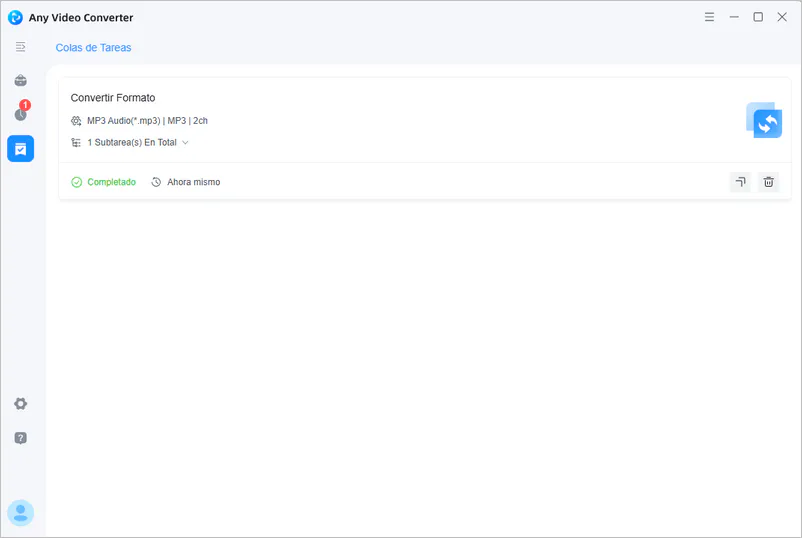
Any Video Converter es el mejor convertidor de MP3 gratuito para convertir tus vídeos a una amplia variedad de formatos, como AVI, MKV, MP4, WMV, MOV, MPEG, 3GP, ASF, FLV, VOB, WMA y más de 1000 formatos. Este programa permite convertir archivos locales a MP3 por lotes, sin límites de tamaño ni necesidad de conexión a Internet. Con este convertidor de MP3 gratuito, puedes convertir vídeos a prácticamente cualquier formato para reproducirlos en distintos dispositivos y reproductores multimedia, como iPad, iPod, iPhone, Apple TV, PS5, Xbox One, teléfonos Android y muchos otros dispositivos portátiles.
Any Video Converter permite ajustar el codificador, la tasa de bits, la frecuencia de muestreo y los canales de audio. La opción «Auto (coincide con el original)» adapta automáticamente los ajustes al archivo de origen para conservar la calidad disponible en la medida de lo posible; si el códec no es compatible con el formato de salida elegido, utiliza una alternativa compatible. También admite aceleración por GPU en equipos compatibles y permite convertir archivos locales sin subirlos a un servidor, una ventaja tanto para grabaciones extensas de YouTube como para vídeos compartidos en Twitter y archivos privados.
Además de convertir archivos a MP3, Any Video Converter incorpora un descargador de vídeos, un mejorador de vídeo y herramientas de audio para separar la voz de los instrumentos, transcribir grabaciones a texto y unir pistas. También puedes usar su recortador con IA para seleccionar un fragmento concreto, como el estribillo de una canción. Si prefieres descargar vídeos directamente como MP3, consulta la Parte 3.
Funciones principales de Any Video Converter
- Compatible con más de 1000 formatos de vídeo y audio.
- Conversión rápida con aceleración GPU.
- Audio de alta calidad.
- Audio personalizable y modo «Auto (coincide con el original)».
- Separación de voces, transcripción y unión de audio.
- Estable y sin conexión a Internet.


Cómo convertir vídeos a MP3 con Any Video Converter
Paso 1: Ejecuta Any Video Converter
Descarga e instala Any Video Converter. Después, abre este convertidor de MP3 gratuito.
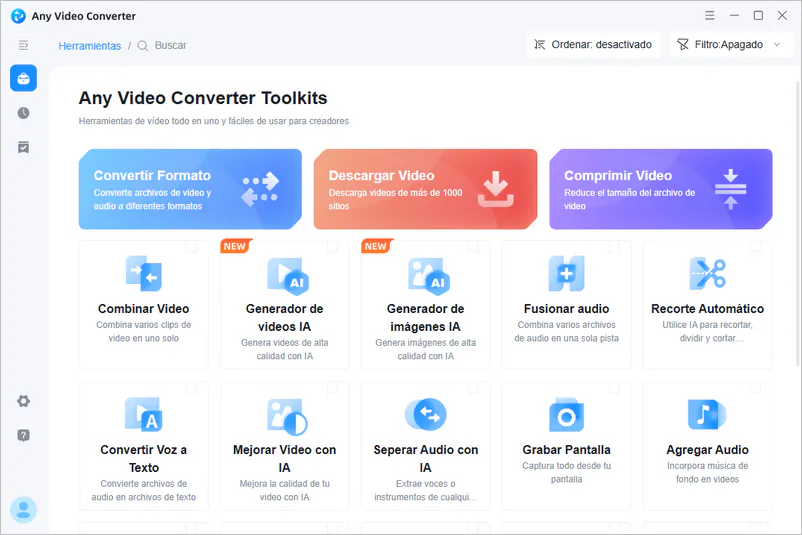
Paso 2: Añade los vídeos
Selecciona la herramienta "Convertir formato". A continuación, añade uno o varios archivos de vídeo y audio para convertirlos. Los formatos de entrada compatibles incluyen MP4, AVI, 3GP, MP3, OGG y muchos más. Consulta los formatos de entrada compatibles.
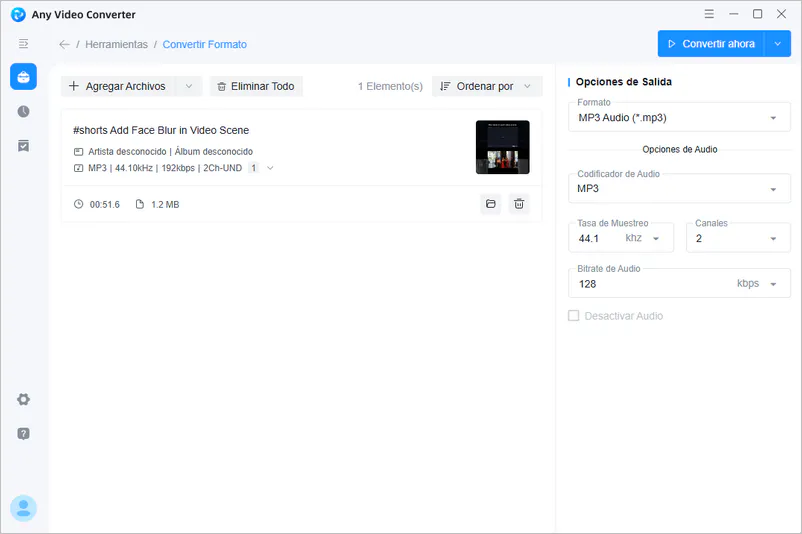
Paso 3: Configura la salida
Selecciona «MP3» en la lista de formatos de audio. Puedes configurar el codificador, la tasa de bits, la frecuencia de muestreo y los canales. Si no sabes qué parámetros elegir, utiliza «Auto (coincide con el original)» para adaptar los ajustes al archivo original.
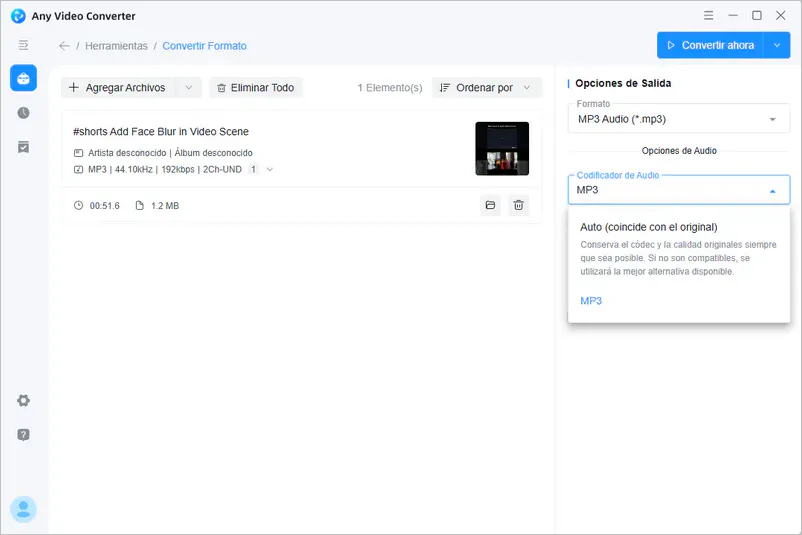
Paso 4: Inicia la conversión a MP3
Haz clic en "Convertir ahora" para empezar a convertir tus archivos de vídeo o audio a MP3. Una vez finalizada la conversión, haz clic en el icono de la carpeta para localizar el archivo MP3 convertido. También puedes acceder directamente a AI Audio Splitter para editar tu audio.
2. VLC Media Player
VLC Media Player es un reproductor gratuito y de código abierto compatible con casi todos los formatos de vídeo y disponible para Windows, Mac, Linux, Android y otros sistemas operativos. También permite convertir archivos entre distintos formatos y previsualizar el resultado durante la conversión. Sin embargo, a diferencia de Any Video Converter, VLC Media Player no incluye funciones para recortar vídeos ni editar el audio; además, ofrece pocos ajustes predefinidos para MP3 y puede resultar menos intuitivo para principiantes.
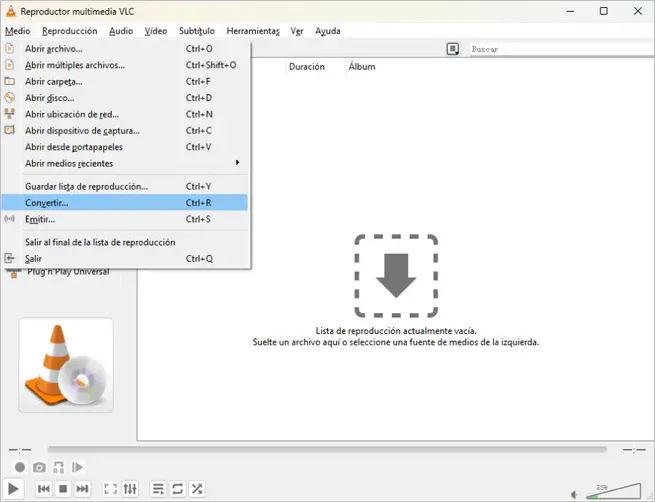
Pasos para convertir un vídeo a MP3 con VLC Media Player:
Paso 1: Abre VLC, haz clic en "Medio" y selecciona "Convertir...".
Paso 2: En la ventana "Abrir medio", haz clic en "Añadir" para agregar el archivo de vídeo. Después, haz clic en "Convertir / Guardar".
Paso 3: En la ventana "Convertir", selecciona la opción "Convertir" y elige "Audio - MP3" en la lista "Perfil".
Paso 4: Haz clic en "Explorar" para elegir la ubicación y el nombre del archivo de destino. Después, haz clic en "Iniciar" para comenzar la conversión.
3. Wondershare UniConverter
Wondershare UniConverter, al igual que Any Video Converter, integra varias herramientas prácticas, como descarga, grabación, compresión y edición de vídeos, además de grabación de DVD. Puedes añadir cientos de archivos de vídeo a la vez, y este convertidor de MP3 los pondrá automáticamente en cola y los convertirá, lo que resulta mucho más eficiente que convertirlos uno por uno a MP3.
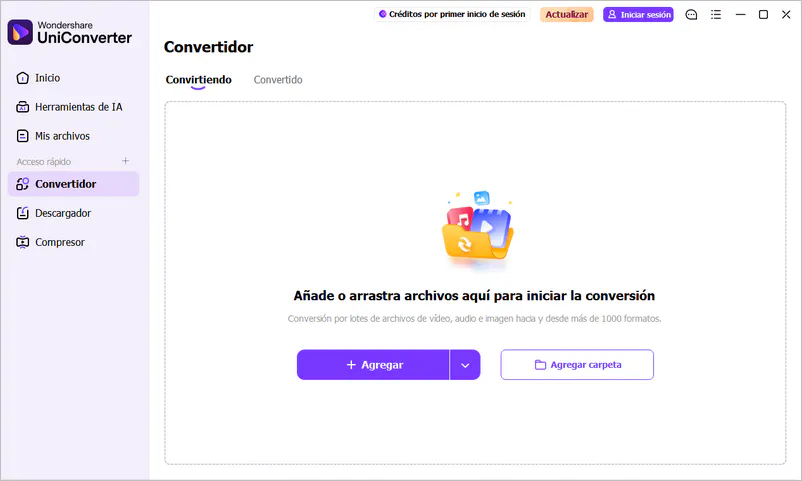
Aunque Wondershare UniConverter ofrece una prueba gratuita, solo permite convertir un tercio del vídeo, y para utilizar la conversión completa por lotes se necesita una licencia de pago (Any Video Converter permite convertir el vídeo completo gratis).
Pasos para convertir vídeos a MP3 con Wondershare UniConverter:
Paso 1: Abre Wondershare UniConverter, entra en "Convertidor" y haz clic en "Agregar" para añadir uno o varios vídeos.
Paso 2: Haz clic en el formato de salida "MP4" de cada archivo o en el menú "Convertir a" de la parte inferior. Después, selecciona "MP3" y la calidad de audio deseada, como 320 kbps.
Paso 3: Selecciona la carpeta de destino en "Guardar en" y haz clic en "Convertir todo" para iniciar la conversión.
4. Movavi Video Converter
Movavi Video Converter es un programa de escritorio para convertir archivos de audio y vídeo. Destaca por su interfaz limpia e intuitiva y por su facilidad de uso, incluso para principiantes. Todas las funciones y botones están claramente identificados. Añadir archivos, seleccionar un formato e iniciar la conversión es un proceso sencillo y fluido, prácticamente sin curva de aprendizaje.
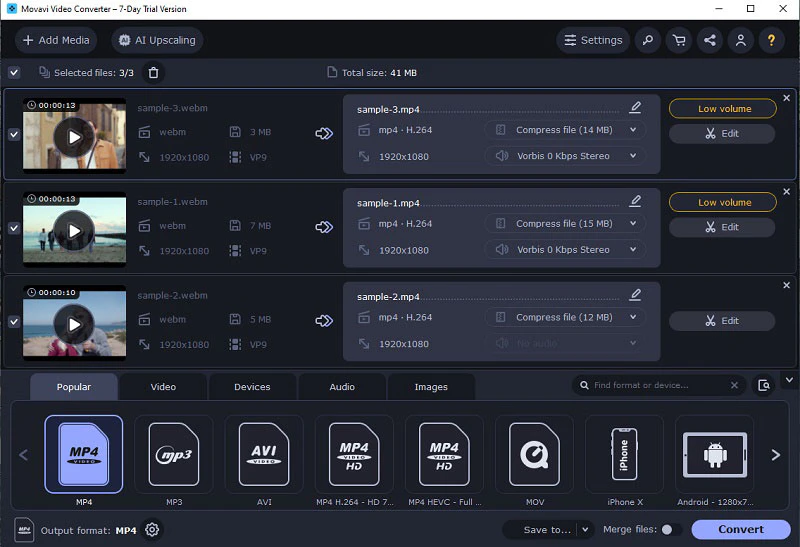
Su principal inconveniente es que, una vez finalizada la prueba gratuita de 7 días, es necesario adquirir una licencia para seguir usando todas sus funciones.
Pasos para convertir vídeos a MP3 con Movavi Video Converter:
Paso 1: Abre el programa e importa el vídeo que quieras convertir.
Paso 2: Selecciona MP3 como formato de salida y elige la calidad de audio deseada.
Paso 3: Define la carpeta de destino e inicia la conversión. Espera hasta que finalice el proceso.
Parte 2: Los 5 mejores convertidores de MP3 online gratis en 2026
Aunque los convertidores de MP3 online pueden tener límites de tamaño, depender de la conexión y requerir que subas tus archivos a servidores externos, resultan prácticos si solo necesitas convertir un archivo pequeño de forma puntual.
1. FreeConvert
El conversor de MP3 online de FreeConvert te permite convertir archivos de vídeo y audio a MP3 sin instalar ningún programa. Es compatible con una amplia variedad de formatos de entrada, como MP4, MOV, WAV, FLAC y OGG. Además, puedes ajustar parámetros de audio, como la tasa de bits y el volumen, desde el menú "Configuración avanzada" para personalizar tus archivos MP3.
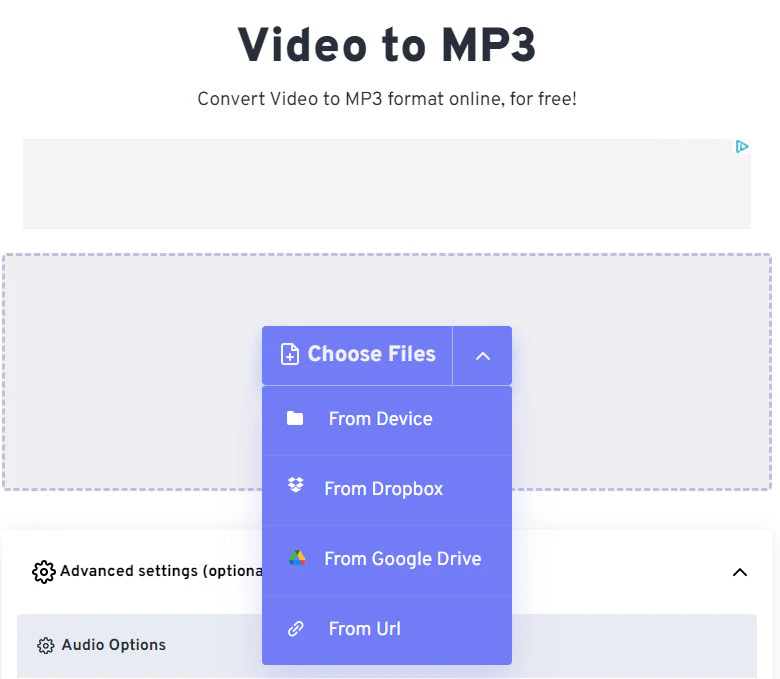
Limitaciones:
❌ Los archivos de vídeo están limitados a 1 GB.
❌ Debes descargar manualmente el archivo MP3 convertido.
❌ El sitio web muestra numerosos anuncios engañosos.
❌ La conversión de archivos grandes puede ser muy lenta.
2. CloudConvert
CloudConvert te permite convertir archivos de vídeo y audio a MP3 directamente desde tu navegador. Puedes subir archivos desde tu dispositivo o importarlos desde Google Drive o Dropbox. Antes de iniciar la conversión, puedes personalizar los ajustes de audio, como la tasa de bits y la frecuencia de muestreo, según tus necesidades. Al funcionar completamente online, CloudConvert es compatible con Windows, Mac, Linux y dispositivos móviles.
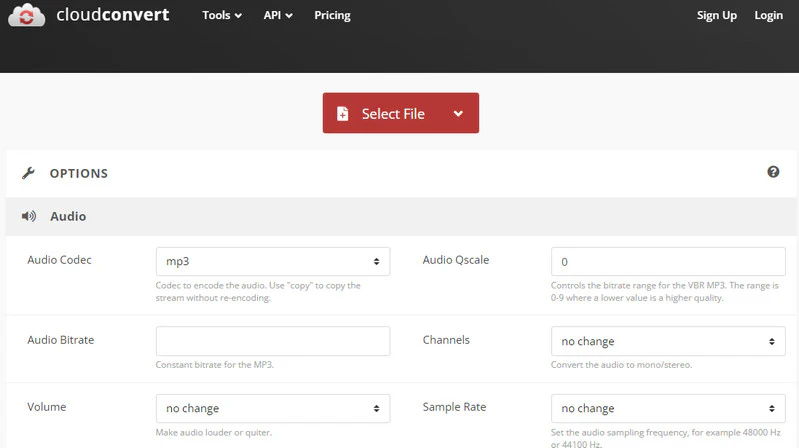
Limitaciones:
❌ Depende en gran medida de la velocidad y la estabilidad de Internet.
❌ Durante las horas punta, las tareas de conversión pueden quedar en cola.
❌ Sus numerosos ajustes avanzados pueden resultar complicados para principiantes.
3. 123apps Online Audio Converter
 Prueba el convertidor de audio online: 123apps Online Audio Converter
123apps Online Audio Converter admite más de 300 formatos de entrada y permite convertir archivos a MP3, WAV, M4A y FLAC, entre otros formatos. Puedes ajustar la tasa de bits, la frecuencia de muestreo y los canales de audio, además de editar las etiquetas de metadatos, como el título de la pista, el artista y el álbum.
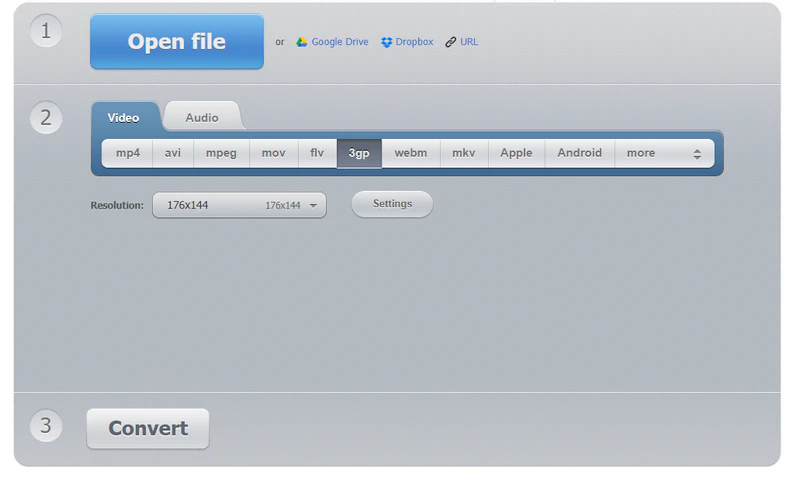
Limitaciones:
❌ La carga de archivos grandes puede ser lenta.
❌ Es necesario subir los archivos a servidores online.
❌ Necesitas conexión a Internet para subir los archivos.
4. YTMP3
YTMP3 (convertidor de YouTube a MP3) permite principalmente descargar vídeos de YouTube o convertirlos directamente en archivos de audio MP3. Solo tienes que copiar y pegar el enlace del vídeo en su sitio web, seleccionar el formato MP3 y esperar a que sus servidores realicen la conversión y generen un enlace de descarga. No requiere registro y funciona directamente en el navegador. Sin embargo, es importante tener en cuenta que YTMP3 solo admite enlaces de YouTube.
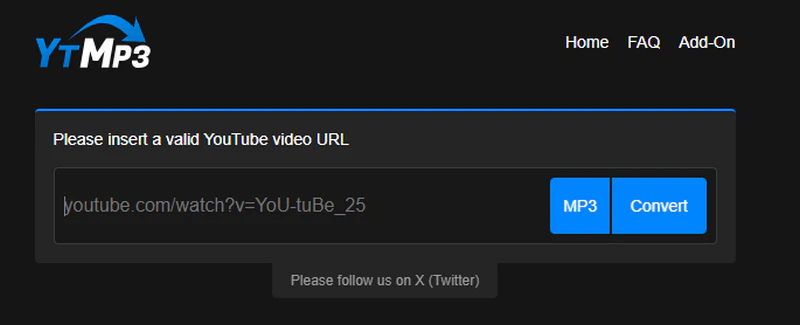
Limitaciones:
❌ No admite la conversión por lotes.
❌ No permite personalizar los parámetros de audio.
❌ Solo procesa enlaces de YouTube.
❌ La conversión a MP3 tiene un límite de 240 minutos.
5. Restream
Restream no es tan conocido como FreeConvert y CloudConvert, pero también es un excelente convertidor de MP3 gratuito para extraer audio de vídeos cortos de forma rápida y sencilla. Puedes subir archivos de audio o vídeo en formatos como WAV, M4A, MP4 o MKV al sitio web de Restream para convertirlos a MP3. Actualmente, Restream admite archivos de hasta 2 GB.
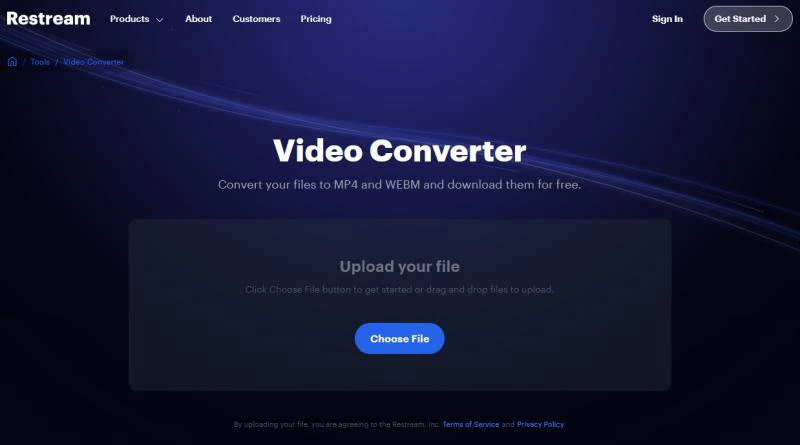
Limitaciones:
❌ No admite la conversión por lotes.
❌ No permite personalizar los ajustes de audio.
❌ No permite controlar la calidad del audio convertido.
Parte 3: Cómo descargar y convertir vídeos de YouTube a MP3
YouTube es una fuente inagotable de música, y a veces puede que quieras convertir tus vídeos favoritos de YouTube en archivos MP3 para escucharlos sin conexión. Anteriormente, hemos presentado algunos convertidores de MP3 online capaces de convertir enlaces de YouTube a MP3. Como alternativa a los servicios web, también hay programas de escritorio que permiten descargar contenido y extraer el audio como MP3. Any Video Converter es una de las mejores opciones para descargar y convertir vídeos de YouTube a MP3.
Si encuentras vídeos musicales, conciertos o tutoriales en YouTube, puedes pegar sus enlaces en Any Video Converter y descargar y convertir el contenido a MP3 en un mismo flujo de trabajo; también admite otros formatos, como FLAC y WAV. Si sigues una lista de reproducción de YouTube, la función Auto Download de Ultimate permite comprobar periódicamente si hay vídeos nuevos, añadirlos a la cola y guardarlos como MP3. Ultimate también permite renombrar automáticamente los archivos según reglas personalizables.
| Características | Descripción |
|---|---|
| Amplia compatibilidad de formatos | Admite MP3 y otros formatos, como FLAC y WAV. |
| Potente función de descarga | Permite descargar y convertir vídeos y audio de más de 1000 sitios web. Las opciones avanzadas de descarga dependen de la edición. |
| Procesamiento por lotes | Permite procesar varios vídeos o archivos de audio en una misma sesión. Ultimate añade Auto Download y reglas de renombrado automático. |
| Descargas automáticas | Supervisa las fuentes configuradas y añade automáticamente los vídeos nuevos a la cola de descargas. |
| Cambio automático de nombre | Cambia automáticamente el nombre de los archivos descargados según reglas personalizables. |
| Seguridad | Procesa los archivos localmente, sin necesidad de subirlos a servicios de terceros. |
Videotutorial: ¡El mejor convertidor de vídeo para creadores de contenido en 2026! 🎉
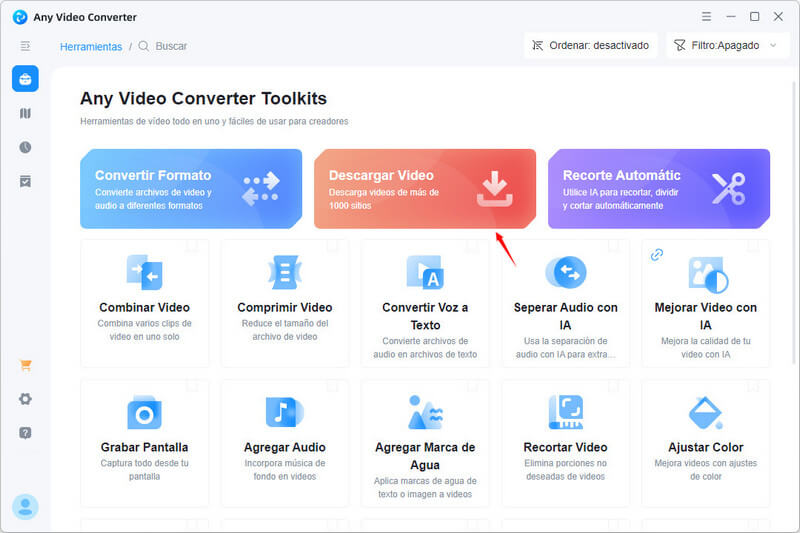
Paso 1: Ejecuta Any Video Converter
Abre Any Video Converter y selecciona la herramienta "Descargar Video".
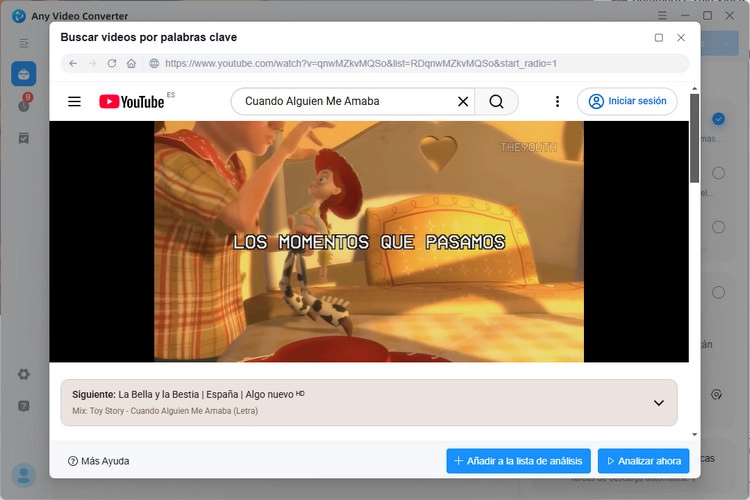
Paso 2: Abre el navegador de YouTube integrado
Haz clic en " " para abrir el navegador integrado y encontrar en YouTube el vídeo que quieras descargar. Es posible que tengas que registrarte e iniciar sesión en tu cuenta de YouTube.
Para descargar varios vídeos de YouTube, haz clic en "Añadir a la lista de análisis" para agregarlos a la lista. Después, selecciona "Analizar ahora".
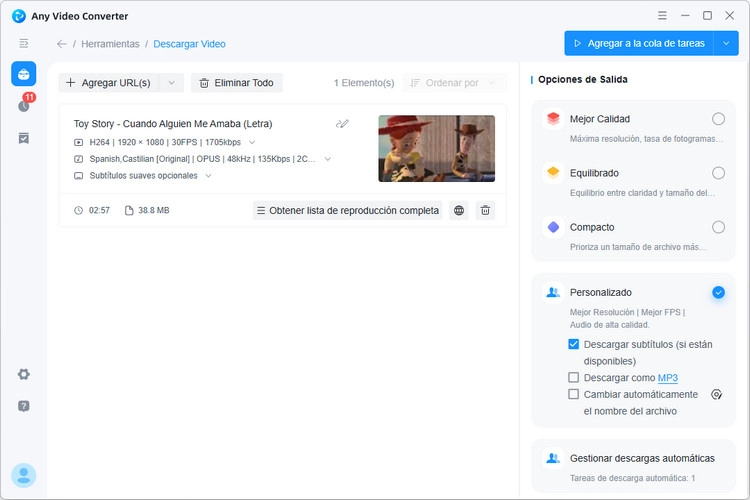
Paso 3: Selecciona MP3 como formato
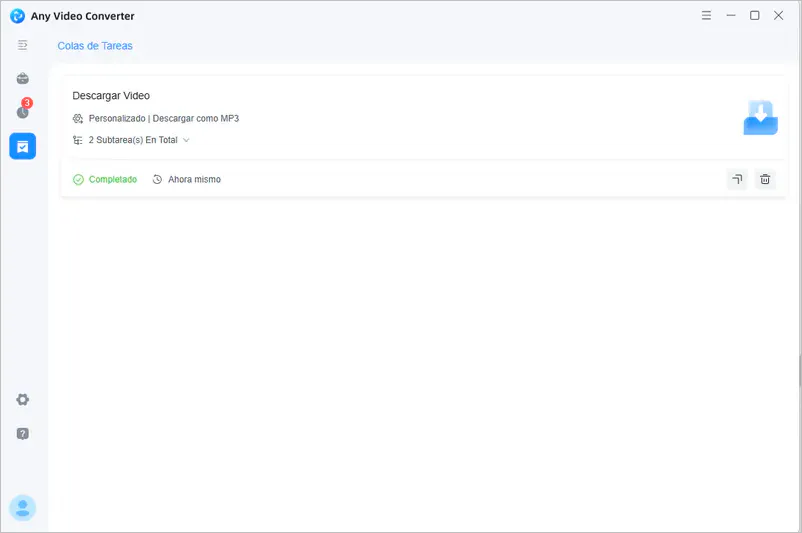
Selecciona «Descargar como MP3». El programa utiliza la mejor calidad de audio disponible para la opción seleccionada. La selección directa de MP3 y la personalización avanzada de la descarga están disponibles mediante el modo de descarga personalizado de Pro o Ultimate.
Paso 4: Inicia la descarga en MP3
Haz clic en "Descargar ahora" para iniciar la descarga de los vídeos como archivos MP3. Cuando termine, haz clic en el icono " " para abrir la carpeta y escuchar el audio descargado de YouTube.
Parte 4: Preguntas frecuentes sobre los convertidores de MP3
¿Puedo convertir una grabación de iPhone a MP3?
Sí, puedes convertir las grabaciones de tu iPhone al formato MP3.
Método 1: Comparte las grabaciones del iPhone con tu ordenador mediante Dropbox y utiliza Any Video Converter para convertirlas a MP3.
Método 2: Busca "Convertidor de MP3" en la App Store y utiliza una aplicación gratuita para convertir las grabaciones del iPhone a MP3 directamente en el teléfono.
¿Cuánto tarda Any Video Converter en convertir un archivo?
El tiempo de conversión depende del archivo de origen, el códec, la duración, el rendimiento del ordenador y los ajustes de salida. Un archivo corto puede procesarse en segundos, mientras que uno largo o complejo puede tardar varios minutos. La velocidad real varía según el origen y los ajustes de salida.
¿Existe algún límite en la cantidad de archivos que puedo convertir con Any Video Converter?
No, puedes convertir tantos archivos como quieras.
¿Necesito registrarme para usar el convertidor de MP3?
Puedes usar Any Video Converter Free para convertir vídeos locales a MP3 sin registrarte ni introducir una clave de licencia. La versión gratuita también permite descargar vídeos. Para elegir directamente MP3 y personalizar las opciones de audio de la descarga, necesitas el modo de descarga personalizado disponible en Pro o Ultimate.
Conclusión
En resumen, si quieres convertir vídeos locales a MP3 o descargar vídeos de YouTube para extraer su audio, Any Video Converter ofrece conversión por lotes, ajustes de audio flexibles y herramientas de edición. Los archivos locales se procesan en tu equipo, sin subirlos a un servicio externo. Su versión gratuita no requiere registro ni impone límites de tamaño o cantidad para la conversión de archivos locales; las opciones avanzadas para descargar directamente como MP3 y automatizar las descargas dependen de la edición.
¡Prueba Any Video Converter ahora y convierte tus archivos de audio fácilmente y con alta calidad!


Javi Iglesias | Editor
Javi Iglesias es redactor especializado en tecnología e IA, con experiencia en software y documentación técnica. Le apasiona explicar temas complejos de forma clara y acercar las últimas tendencias digitales a los lectores.
 También te recomendamos
SameMovie Video One
- Descarga vídeos de Netflix, Amazon Prime Video y más de 1.000 sitios.
- Graba transmisiones en vivo desde YouTube Live, Amazon Live, TikTok Live y más.
- Guarda películas y series en formato MP4 o MKV.
- Descarga vídeos por lotes en alta calidad, hasta 8K.
- Velocidad de descarga hasta 10 veces más rápida y sin anuncios.
- Conserva pistas de audio multilingües, Dolby 5.1 y subtítulos.
Más información
